4月14日
WPS演示添加多媒体素材教程:音频视频操作详解
在现代办公与教学场景中,单纯依靠文字和图片已经难以…
在日常办公与学习中,文档格式的转换几乎是每个人都会遇到的高频需求。其中,PDF因其良好的兼容性与版式稳定性,成为跨设备、跨平台传输文件的首选格式。然而,PDF文件一旦生成,往往难以直接编辑,这也给后续修改带来不便。因此,“WPS 如何导出 PDF 或将 PDF 转为可编辑文档?”成为许多用户迫切想要解决的问题。
作为一款集文字处理、表格制作与演示功能于一体的办公软件,WPS Office 在文档格式转换方面提供了非常完善的解决方案。不论是将Word、Excel或PPT导出为PDF,还是将PDF反向转换为可编辑的Word文档,WPS都提供了便捷且高效的操作方式。同时,它还支持批量处理、OCR识别等高级功能,极大提升了用户的工作效率。
从用户需求来看,导出PDF通常用于文件定稿、打印或对外发送,而PDF转可编辑文档则更多用于修改、整理或二次创作。尤其是在处理合同、报告、论文等重要文件时,既要保证格式稳定,又要具备灵活编辑能力。因此,掌握WPS中的相关技巧,不仅可以节省时间,还能避免格式混乱等常见问题。
本文将围绕WPS中的PDF导出与转换功能展开全面讲解,从基础操作到进阶技巧逐步深入。无论你是初次接触,还是希望提升效率,都可以在本文中找到清晰、实用的解决方案,帮助你轻松应对各种文档转换场景。
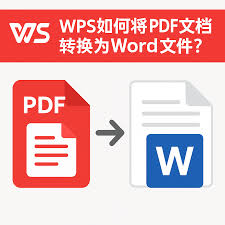
在日常办公中,将文档导出为PDF是一项非常常见的操作。WPS提供了多种导出方式,用户可以根据需求选择最合适的方法。
| 设置选项 | 说明 | 推荐使用场景 |
|---|---|---|
| 页面范围 | 选择导出全部或指定页 | 部分内容分享 |
| 图像质量 | 控制清晰度与文件大小 | 打印或网络传输 |
| 加密保护 | 设置打开密码 | 敏感文件 |
WPS不仅支持导出PDF,还可以将PDF转换为Word等可编辑格式,大大提高文档处理效率。
对于扫描版PDF,WPS内置OCR功能可以识别图片中的文字,实现可编辑转换。
掌握一些实用技巧,可以让操作更加高效。
用户可以通过 WPS官网 了解更多云端功能,实现多设备同步。
在实际使用过程中,用户可能会遇到一些问题。
通过合理使用WPS功能,可以显著提升工作效率。
例如参考 Adobe PDF解决方案 ,获取更多专业处理方式。
一般情况下不会变化,但如果原文档使用了特殊字体或复杂排版,可能在不同设备上显示略有差异,建议使用常规字体并嵌入字体导出。
这是常见问题,尤其是复杂排版或扫描件。建议使用OCR功能,并在转换后进行手动调整,以确保格式准确。
基础功能通常免费,但部分高级功能(如高精度OCR、批量转换)可能需要会员权限,具体取决于版本。